
Cómo Hacer Funcionar la Pantalla OLED del ESP32-C3 SuperMini (Solución Definitiva)
Antonio Romero
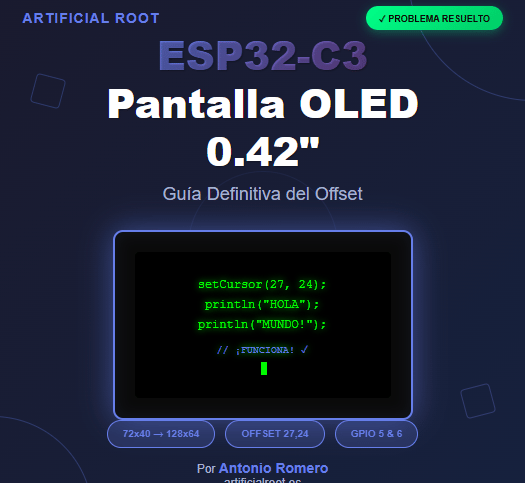
Si has comprado un ESP32-C3 SuperMini con pantalla OLED integrada de 0.42" y no consigues que aparezca nada en la pantalla, tranquilo: no eres el único. Esta placa es genial, pero tiene sus peculiaridades que pueden volver loco a cualquiera.
Hoy te voy a explicar paso a paso cómo hacer funcionar correctamente esa pantalla microscópica, entendiendo por qué funciona así y cómo evitar los errores más comunes.
En esta guía completa aprenderás:
Por qué la pantalla tiene resolución 72x40 pero debes declararla como...
Cómo aplicar correctamente el offset
Código Hola Mundo
Solución a todos los errores comunes
🤔 El Problema: ¿Por qué no veo nada?
La pantalla física de este ESP32-C3 tiene 72x40 píxeles reales, pero aquí viene lo raro: no puedes declararla con esas dimensiones.
Los síntomas:
Subes el código y la pantalla se queda en negro
Aparece algo pero cortado o fuera de lugar
Funciona en otras pantallas OLED pero no en esta
El texto aparece en lugares aleatorios
La razón: El controlador de la pantalla maneja internamente un buffer de memoria para 128x64 píxeles, aunque físicamente solo muestre una ventana de 72x40 píxeles de ese espacio.
Es como tener un lienzo gigante del que solo puedes ver una pequeña ventana. Si dibujas en el lienzo sin saber dónde está esa ventana, no verás nada.
🎯 La Solución:
Si lo que muestras aparece cortado o desordenado. El Offset:
Para que el contenido aparezca en la zona visible necesitas saber que el buffer de la pantalla es 128x64 y luego necesitas aplicar un offset (desplazamiento). Después de muchas pruebas, el offset correcto es:
🔧 Características Técnicas de la Pantalla
Antes de empezar, esto es lo que debes saber:
Especificaciones:
Resolución física: 72x40 píxeles
Resolución del buffer: 128x64 píxeles
Tamaño: 0.42 pulgadas
Controlador: SSD1306 (compatible)
Comunicación: I2C
Dirección I2C: 0x3C (estándar)
Pines:
SCL → GPIO 6
SDA → GPIO 5
Limitaciones importantes:
Monocromo (blanco/negro)
Muy pequeña (solo 10.7mm de ancho visible)
Requiere offset obligatorio
Espacio muy limitado para texto
📦 Instalación de Librerías
Necesitas dos librerías de Adafruit en el Arduino IDE:
Adafruit GFX Library (motor gráfico)
Adafruit SSD1306 (controlador de pantalla)
Instalación paso a paso:
Abre Arduino IDE
Ve a Sketch → Incluir Librería → Administrar Bibliotecas
Busca "Adafruit GFX" e instala
Busca "Adafruit SSD1306" e instala
Reinicia el IDE
💻 Tu Primer "Hola Mundo"
Aquí está el código básico que SÍ funciona con esta pantalla:
Si la pantalla queda en negro. Los pines SDA y SCL:
Los pines de la pantalla no estan conectado al SDA Y SCL por defecto del ESP32-C3, están conectados realmente en :
Pines:
SCL → GPIO 6
SDA → GPIO 5
Súbelo a tu ESP32-C3 y deberías ver "Hola Mundo!" en la pantalla.
🐛 Errores Comunes y Soluciones
Error 1: Pantalla en negro
Problema: No aplicas el offset
Solución: SIEMPRE usa display.setCursor(OFFSET_X, OFFSET_Y) antes de escribir
Error 2: "Error: No se detecta la pantalla"
Problema: Pines I2C incorrectos o dirección equivocada
Solución: Verifica que usas GPIO 5 y 6, y dirección 0x3C
Error 3: Texto cortado o en lugares raros
Problema: Offset incorrecto o coordenadas fuera del área visible
Solución: Usa OFFSET_X = 27 y OFFSET_Y = 24 exactamente
Error 4: No compila las librerías
Problema: Librerías no instaladas o desactualizadas
Solución: Reinstala Adafruit GFX y Adafruit SSD1306 desde el gestor
Error 5: Parpadea la pantalla
Problema: Llamas a display.display() muy frecuentemente
Solución: Limita las actualizaciones de pantalla (máximo 30-60 FPS)
Conclusión
Trabajar con esta pantalla OLED del ESP32-C3 tiene su truco, pero una vez entiendes el tema del offset y las dimensiones del buffer, es súper útil para proyectos compactos.
La clave es recordar: declara 128x64, pero trabaja con offset 27,24 para el área visible de 72x40.
¿Has conseguido hacer funcionar tu pantalla? ¿Tienes algún problema específico? Comparte en los comentarios o escríbeme por Telegram. Entre todos podemos ayudarnos.
¡Nos vemos en el próximo tutorial o video en redes sociales (abajo están)! 📱✨